
Download Oops!Backup – Sicheres Datei‑Backup, Versionsverlauf & einfaches Wiederherstellungstool
Übersicht
Oops!Backup ist eine speziell entwickelte Backup‑ und Wiederherstellungsanwendung, die Windows‑Benutzern die Sicherheit eines Time‑Machine‑ähnlichen Sicherheitsnetzes bietet. Egal, ob Sie ein freiberuflicher Autor sind, der es sich nicht leisten kann, einen Entwurf zu verlieren, ein kleines Unternehmen, das Kundendaten schützt, oder ein Heimanwender, der einfach ein „Plug‑and‑Protect“-Sicherheitsnetz möchte, Oops!Backup liefert eine saubere, intuitive Oberfläche kombiniert mit leistungsstarken Versionskontrollfunktionen. Sobald Sie das Programm starten, werden Sie aufgefordert, Quellordner und ein Ziel‑Laufwerk auszuwählen – vorzugsweise auf einer anderen physischen Festplatte, um vor Laufwerksausfällen zu schützen.
Von dort aus können Sie Doppel‑Backup aktivieren, inkrementelle Läufe planen und sogar netzwerkweite Backups für kleine Büro‑Umgebungen einrichten. Das herausragende Merkmal ist die Fähigkeit, mehrere historische Versionen jeder Datei zu behalten, sodass Sie mit einem Klick zu einem früheren Zustand zurückkehren können. Zusätzlich bietet Oops!Backup den „Plug‑and‑Protect“-Modus, der automatisch ein Backup startet, sobald Ihr externes Laufwerk angeschlossen wird, und den Vorgang wirklich freihändig macht.
Insgesamt kombiniert Oops!Backup die Zuverlässigkeit von Unternehmens‑Backup‑Engines mit einer benutzerfreundlichen Erfahrung, die sich native an Windows anfühlt.
Kernfunktionen, die Oops!Backup auszeichnen
- Automatische Versionierung: Jedes Mal, wenn sich eine Datei ändert, erstellt Oops!Backup einen neuen Schnappschuss. Benutzer können festlegen, wie oft Schnappschüsse erstellt werden – sofort, stündlich oder in benutzerdefinierten Intervallen – und so eine vollständige Historie für jedes Dokument aufbauen.
- Duale Laufwerks‑Redundanz: Die Software empfiehlt die Auswahl eines zweiten Backup‑Laufwerks und spiegelt die Daten automatisch, um vor einem Ausfall des primären Laufwerks zu schützen.
- Netzwerk‑bereite Backups: Kleine Büros können Oops!Backup auf einen zentralen Server zeigen, sodass mehrere Arbeitsstationen ein gemeinsames Backup‑Repository nutzen können.
- Plug‑and‑Protect‑Modus: Schließen Sie ein USB‑ oder externes HDD an und die Anwendung startet das Backup ohne manuelles Eingreifen – ideal für Nutzer, die das Planen von Läufen vergessen.
- Flexible Aufbewahrungsrichtlinien: Legen Sie fest, wie viele Backup‑Sätze behalten werden sollen, setzen Sie Ablaufdaten oder begrenzen Sie die Speichernutzung mit Größen‑Limits.
- Granulare Zeitplanung: Planen Sie Backups für die Nacht, das Wochenende oder beliebige benutzerdefinierte Intervalle, sodass rechenintensive Aufgaben die tägliche Arbeit nicht beeinträchtigen.
- Wiederherstellungs‑Assistent: Eine Schritt‑für‑Schritt‑Oberfläche führt Sie beim Auffinden einer Datei, der Auswahl der gewünschten Version und der Wiederherstellung an den Originalort oder in einen neuen Ordner.
- Verschlüsselung & sichere Übertragung: Alle Backup‑Daten können mit AES‑256 verschlüsselt werden, und Netzwerkübertragungen sind mit TLS geschützt, sodass sensible Informationen sicher bleiben.
- Leichtgewichtiger Fußabdruck: Die Anwendung läuft unauffällig im Hintergrund und verbraucht nur minimale CPU‑ und RAM‑Ressourcen, wodurch sie auch für ältere Rechner geeignet ist.
- Umfassende Berichterstattung: Detaillierte Protokolle und E‑Mail‑Benachrichtigungen informieren Sie über erfolgreiche Backups, Fehler und Speichernutzung.
Installation, Einrichtung & Kompatibilität
Schritt‑für‑Schritt Installationsanleitung
Das Herunterladen und Installieren von Oops!Backup ist unkompliziert. Nachdem Sie den Herunterladen-Button auf der offiziellen Seite geklickt haben, erhalten Sie eine kleine ausführbare Datei (≈ 25 MB), die unter Windows 10, 11 und Windows Server‑Editionen funktioniert. Führen Sie das Installationsprogramm aus, akzeptieren Sie die Lizenzvereinbarung und wählen Sie einen Zielordner – standardmäßig wird das Programm nach C:\Program Files\OopsBackup installiert. Der Assistent bietet zudem die optionale „Desktop‑Verknüpfung erstellen“-Funktion für schnellen Zugriff.
Erstkonfiguration
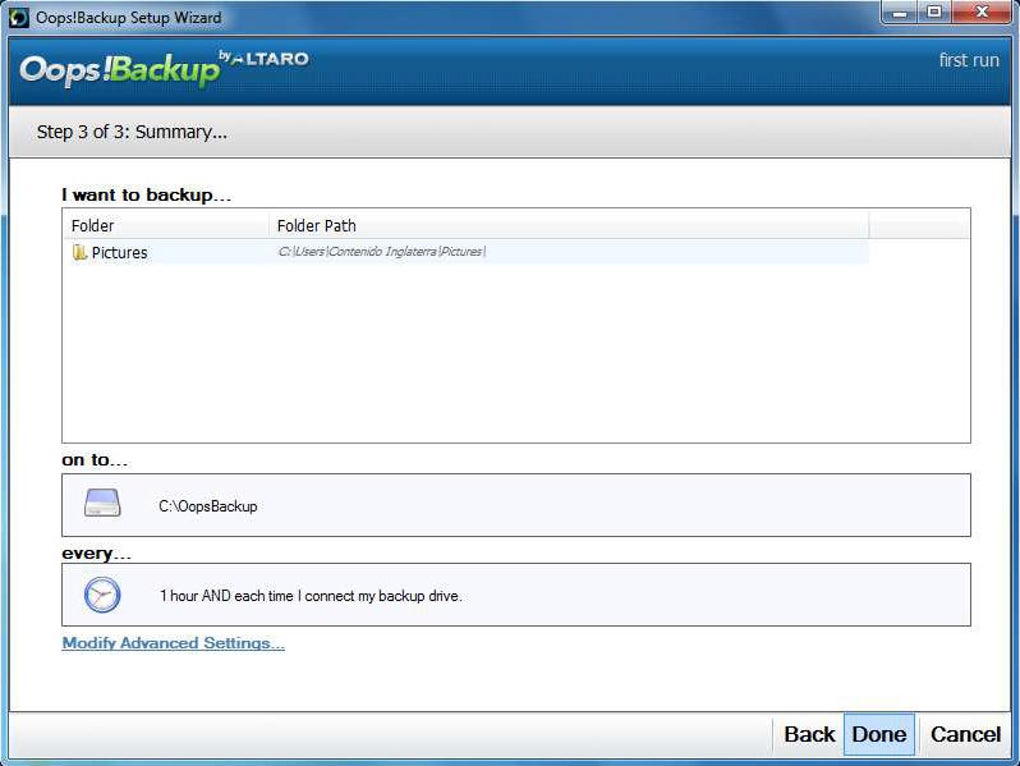
Wenn Sie Oops!Backup zum ersten Mal starten, führt Sie der Setup Assistant durch drei wesentliche Entscheidungen:
- Quellordner auswählen: Durchsuchen Sie die Verzeichnisse, die Sie schützen möchten – Dokumente, Fotos, Projektordner usw. Sie können mehrere Standorte hinzufügen und bei Bedarf Unterordner ausschließen.
- Ziel‑Laufwerk auswählen: Der Assistent empfiehlt ein anderes physisches Laufwerk, um Einzelpunkt‑Ausfälle zu vermeiden. Wenn Sie eine zweite interne HDD oder ein externes SSD haben, wählen Sie es hier aus.
- Backup‑Strategie festlegen: Wählen Sie zwischen „Sofort“, „Stündlich“, „Täglich“ oder einem benutzerdefinierten Zeitplan. Aktivieren Sie die Versionstiefe (z. B. die letzten 30 Versionen behalten) und entscheiden Sie, ob Sie ein Doppel‑Backup auf ein drittes Laufwerk durchführen möchten.
Kompatibilität der Betriebssysteme
Oops!Backup ist für Windows‑Plattformen gebaut und unterstützt Windows 10 (1809 und neuer), Windows 11 sowie Windows Server 2016/2019/2022. Die Software läuft sowohl in 32‑Bit‑ als auch in 64‑Bit‑Umgebungen, wobei ein 64‑Bit‑OS für die effiziente Handhabung großer Backup‑Sätze empfohlen wird. Sie integriert sich nahtlos in den Windows‑Task‑Scheduler, sodass Hintergrundjobs ohne Benutzeranmeldung ausgeführt werden können.
Erstes Backup & laufende Nutzung
Nach der Konfiguration klicken Sie auf Backup starten. Der erste Durchlauf kopiert alle ausgewählten Dateien zum Ziel und erstellt den ersten Versions‑Schnappschuss. Nachfolgende Durchläufe sind inkrementell – nur geänderte Dateien werden kopiert, was Bandbreite und Speicherverbrauch drastisch reduziert.
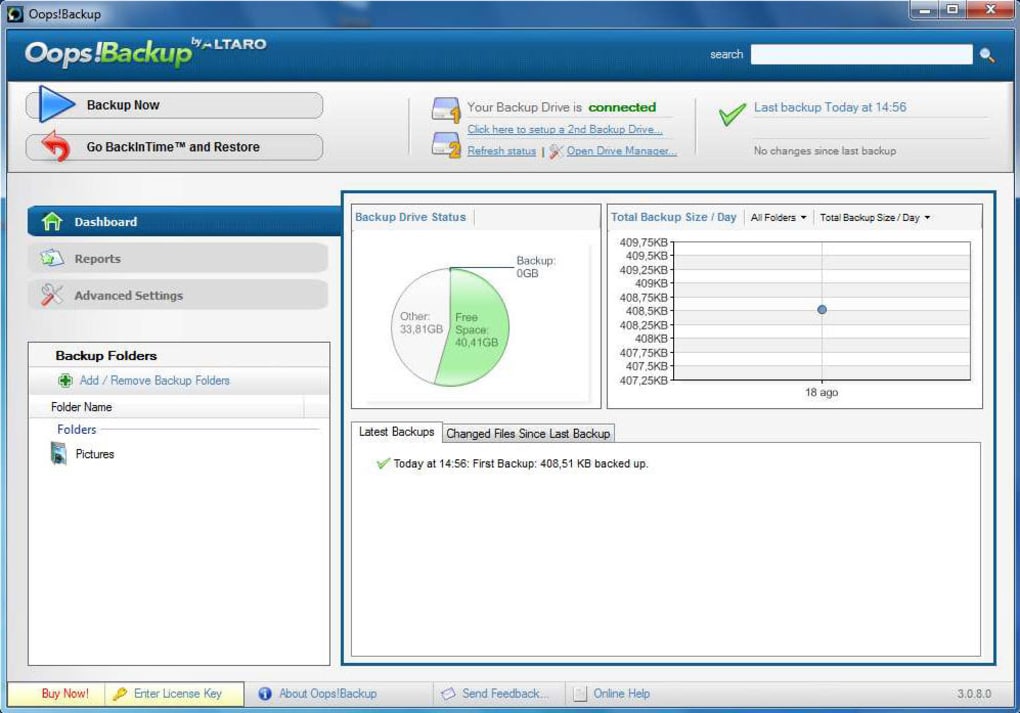
Das Dashboard zeigt den Echtzeit‑Fortschritt, die geschätzte verbleibende Zeit und etwaige Fehler an. Um eine Datei wiederherzustellen, wechseln Sie zum Wiederherstellen-Tab, durchsuchen Sie den Versionsverlauf und klicken Sie auf Wiederherstellen. Sie können auch im Windows‑Explorer mit einem Rechtsklick „Vorherige Version wiederherstellen“ wählen, dank der Oops!Backup‑Shell‑Erweiterung.
Vor‑ und Nachteile – Ausgewogenes Urteil
Was Nutzer lieben
- Intuitive Benutzeroberfläche, die sich native an Windows anfühlt.
- Robustes Versionierungssystem, das nach versehentlichen Überschreibungen unzählige Stunden spart.
- Duale Laufwerks‑Redundanz fügt eine zusätzliche Sicherheitsebene hinzu, ohne komplexe Einrichtung.
- Plug‑and‑Protect‑Modus automatisiert Backups, sobald ein externes Laufwerk angeschlossen wird.
- Geringe Systembelastung – läuft still im Hintergrund.
- Verschlüsselung und TLS gewährleisten Datensicherheit während Speicherung und Übertragung.
Verbesserungsbereiche
- Kein nativer macOS‑ oder Linux‑Client – Windows‑Only begrenzt plattformübergreifende Teams.
- Die kostenlose Version begrenzt die Anzahl behaltenen Versionen; das vollständige Funktionsset erfordert eine kostenpflichtige Lizenz.
- Erweiterte Netzwerk‑Konfigurationen (z. B. SMB‑Authentifizierung) können für nicht‑technische Nutzer etwas verwirrend sein.
- Während die UI sauber ist, könnten Power‑User granularere Skript‑Hooks für benutzerdefinierte Automatisierung vermissen.
Fazit & Handlungsaufruf
In einer Welt, in der Datenverlust Umsatzverlust, verpasste Fristen oder unwiederbringliche persönliche Erinnerungen bedeuten kann, bietet Oops!Backup eine vertrauenswürdige, benutzerzentrierte Lösung, die sich wie Apples Time Machine anfühlt, aber speziell für Windows entwickelt wurde. Die automatische Versionierung, die duale Laufwerks‑Redundanz und der Plug‑and‑Protect‑Modus adressieren die häufigsten Schmerzpunkte von Heimanwendern und kleinen Unternehmen. Während ein nativer macOS‑Client die Attraktivität erhöhen würde, rechtfertigt das aktuelle Funktionsset den modesten Preis für alle, die ihre digitalen Assets ernsthaft schützen wollen.
Wenn Sie bereit sind, Ihre Dateien mit einem Tool zu schützen, das Einfachheit, Sicherheit und Flexibilität kombiniert, klicken Sie unten, um Oops!Backup jetzt herunterzuladen. Starten Sie die kostenlose Testversion, erkunden Sie die Versionsverlauf‑Funktion und sehen Sie, wie mühelos Backup sein kann.
Häufig gestellte Fragen
Kann ich Oops!Backup auf einem USB‑Flash‑Drive als Backup‑Ziel verwenden?
Ja. Oops!Backup behandelt jeden entfernbaren Speicher – USB‑Flash‑Drives, externe SSDs oder HDDs – als gültiges Backup‑Ziel. Für beste Leistung empfehlen wir ein USB 3.0‑ oder höheres Laufwerk.
Wie funktioniert die Versions‑Begrenzung?
Sie können eine maximale Anzahl von Versionen pro Datei festlegen (z. B. die letzten 30 Versionen behalten) oder eine zeitbasierte Aufbewahrungsrichtlinie definieren (z. B. Versionen 90 Tage lang behalten). Ältere Versionen, die diese Grenzen überschreiten, werden automatisch gelöscht, um Speicherplatz freizugeben.
Werden meine Daten während des Backups verschlüsselt?
Ja. Oops!Backup bietet AES‑256‑Verschlüsselung für alle gespeicherten Backups. Sie können die Verschlüsselung im Einstellungs‑Panel aktivieren, und ein starkes Passwort ist zum Entschlüsseln während der Wiederherstellung erforderlich.
Kann ich Backups nur dann planen, wenn mein Computer untätig ist?
Absolut. Der Scheduler enthält eine „Untätigkeits‑Modus“-Option, die ein Backup erst startet, nachdem das System für einen festgelegten Zeitraum untätig war, sodass die Leistung während aktiver Arbeit nicht beeinträchtigt wird.
Was passiert, wenn das primäre Backup‑Laufwerk ausfällt?
Wenn Sie die Dual‑Drive‑(Doppel‑Backup)-Funktion aktiviert haben, schaltet Oops!Backup automatisch auf das sekundäre Laufwerk um und gewährleistet so einen ununterbrochenen Schutz. Die Software benachrichtigt Sie zudem per E‑Mail oder Desktop‑Benachrichtigung.
Download Oops!Backup – Starten Sie Ihre kostenlose Testversion







